
Proxmox VE 仮想マシン作成時のゲストOS選択で何が変わる?
本記事では、Proxmox VEで仮想マシンを作成する際に選択するゲストOS種別とバージョンの違いが、作成される仮想マシンのハードウェア構成にどのような変化を与えるのかについて、実際の検証結果をもとに解説します。
普段はゲストOSと同じものを選択していますが、あえて他のものを選んだ場合に何かが変わるのでしょうか? どのような変化が現れるかについて、Linux OSをインストールして確認しました。

1. 仮想マシン作成時のゲストOS選択の内容について
Proxmox VE環境にて仮想マシンを作成する際、「ゲストOS」として種別とバージョンを選択することができます。
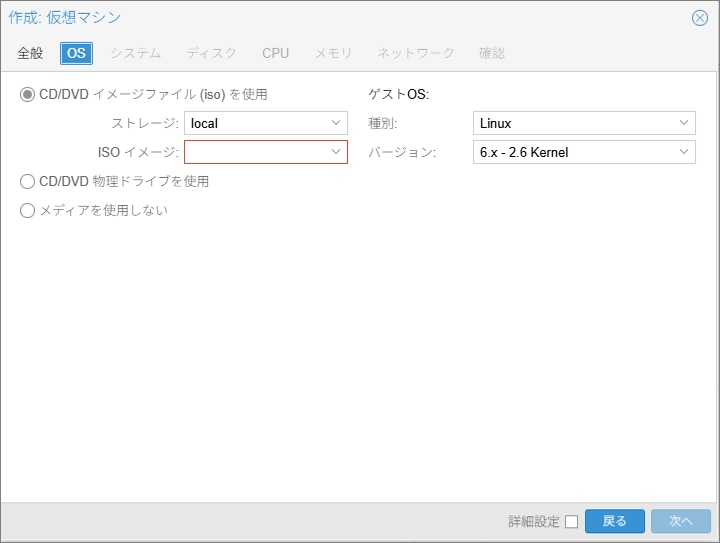
1-1. 「種別:Linux」は2種類
種別でLinuxを選択した場合、バージョンは以下の2つから選択します。
- 6.x - 2.6 Kernel
- 2.4 Kernel
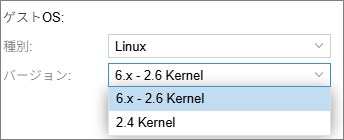
1-2. 「種別:Windows」は7種類
種別でMicrosoft Windowsを選択した場合、バージョンは以下の7つから選択します。
- 11/2022/2025
- 10/2016/2019
- 8.x/2012/2012r2
- 7/2008r2
- Vista/2008
- XP/2003
- 2000
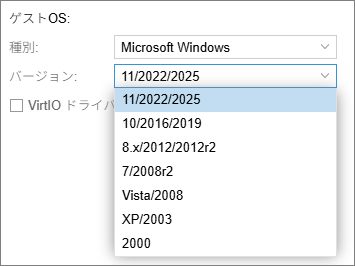
1-3. Linux、Windows以外の種別
そのほかに「種別:Solaris Kernel」と「種別:Other」がありますが、これらには「バージョン」は設定されていません。
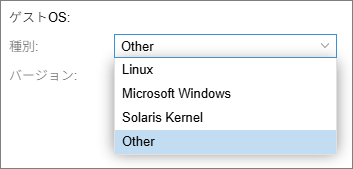
1-4. Linuxのバージョン選択肢について
Windowsについては細かくバージョンが書かれていますが、Linuxでは「6.x - 2.6 Kernel」と「2.4 Kernel」という一見わかりにくい選択肢となっています。
2026年現在、よっぽどのことが無い限りは「6.x - 2.6 Kernel」を選択する、と判断して問題ありません。
具体的には、RedHat Enterprise Linuxの世代でいうと、「2.4 Kernel」の対象となるものはLinux kernel 2.4.21を採用したRHEL3までとなり、RHEL4以降は「6.x - 2.6 Kernel」に該当します。 RHEL3は初期リリースが2003年10月20日、通常サポート終了が2010年10月31日、延長サポート終了が2014年1月30日と、終了してから10年以上が経過しています。
このことから、2026年時点で「2.4 Kernel」を利用したいという事例は特殊な状況かと思われます。
2. 仮想マシンハードウェア確認手法について
Proxmox VE環境にてゲストOSとバージョンの選択を行った場合に、作成される仮想マシンハードウェアがどのような構成になっているかを確認する手法については、Linux OSのlspciコマンドを利用します。
(Windowsは、ハードウェア構成によってはWindowsがインストールできないことから選定から外しました)
今回の調査では、Proxmox VE 9.1環境にて、新規仮想マシン(VM)を作成する場合に、種別とバージョンを設定した後、標準選択されているデバイスがどうであったかを確認しました。
2-1. 確認した項目
仮想マシン作成ウィザードでの具体的な確認項目は下記のとおりです。
- OS
「種別」と「バージョン」を選択します。
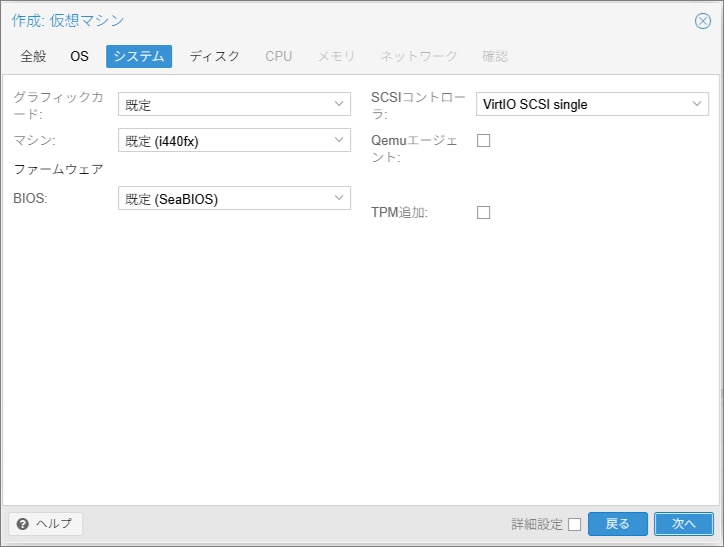
- システム
各項目で選択されているものをすべて記録します。
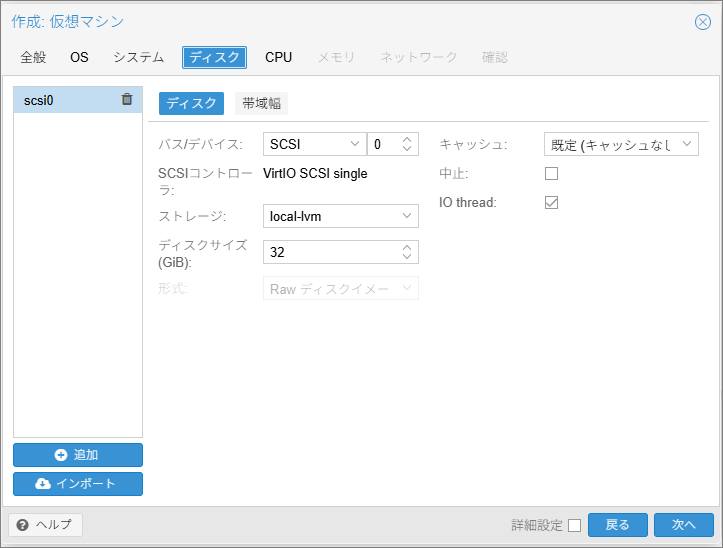
- ディスク
「バス/デバイス」を記録します。(他の項目については差がありません)
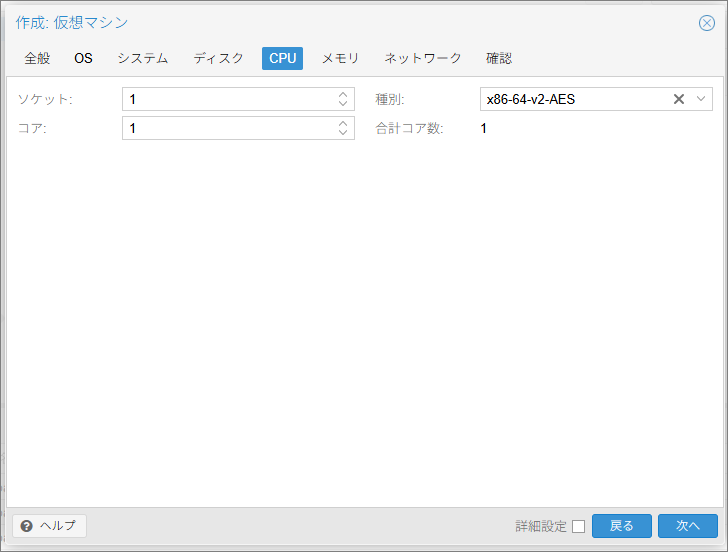
- CPU
この画面では、「CPUソケット」「CPUコア」「種別」がありますが、どのOS種別を選択しても同じであったため、後出の結果一覧ではこの画面の情報は省略しています。
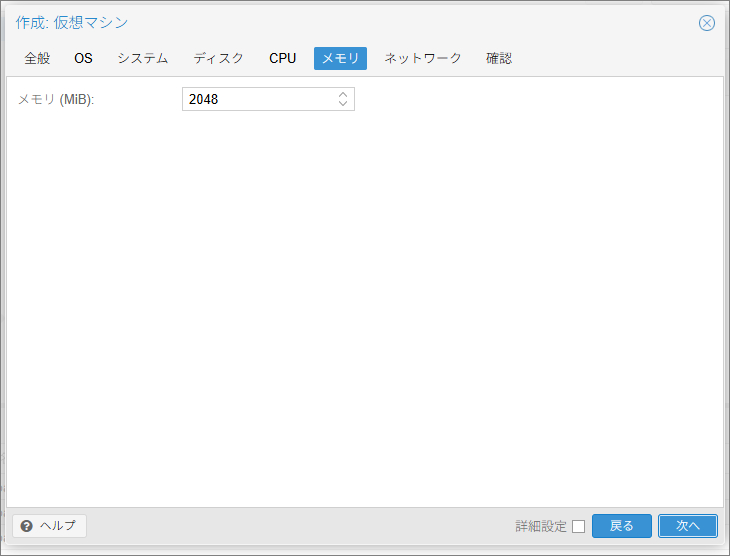
- メモリ
メモリ容量について記録します。
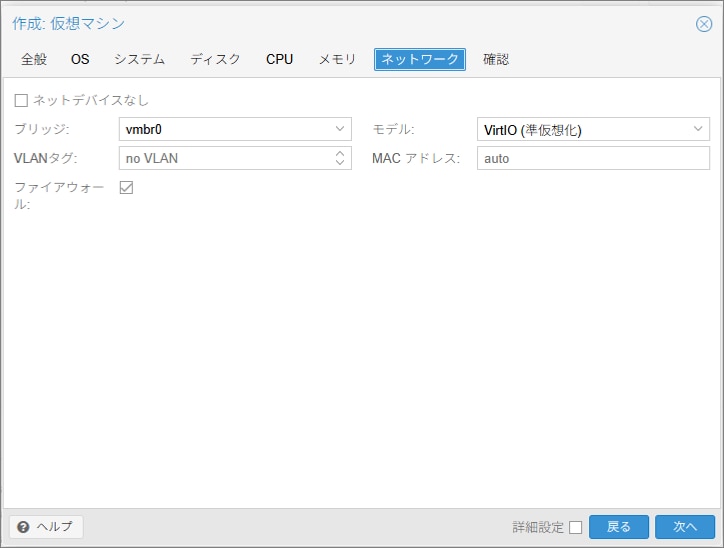
- ネットワーク
ネットワークデバイス(NIC)の「モデル」を記録します。
2-2. lspciコマンドの実行結果
これらを設定した仮想マシンを作成し、Alma Linux をインストールし、lspciコマンドを実行し、出力を確認します。
00:00.0 Host bridge: Intel Corporation 440FX - 82441FX PMC [Natoma] (rev 02)00:01.0 ISA bridge: Intel Corporation 82371SB PIIX3 ISA [Natoma/Triton II]00:01.1 IDE interface: Intel Corporation 82371SB PIIX3 IDE [Natoma/Triton II]00:01.2 USB controller: Intel Corporation 82371SB PIIX3 USB [Natoma/Triton II] (rev 01)00:01.3 Bridge: Intel Corporation 82371AB/EB/MB PIIX4 ACPI (rev 03)00:02.0 VGA compatible controller: Device 1234:1111 (rev 02)00:03.0 Unclassified device [00ff]: Red Hat, Inc. Virtio memory balloon00:05.0 PCI bridge: Red Hat, Inc. QEMU PCI-PCI bridge00:08.0 Communication controller: Red Hat, Inc. Virtio console00:12.0 Ethernet controller: Red Hat, Inc. Virtio network device00:1e.0 PCI bridge: Red Hat, Inc. QEMU PCI-PCI bridge00:1f.0 PCI bridge: Red Hat, Inc. QEMU PCI-PCI bridge01:01.0 SCSI storage controller: Red Hat, Inc. Virtio SCSI
選択肢に影響するものは基本的にハードウェア構成に現れていますが、いくつか例外があります。
「グラフィックカード」については、GUI上の表示では「規定」となっていても、実際には選択したOS種別によっては「QEMU Standard VGA」と「Cirrus Logic GD 5446」に分かれていました。
また、「マシン」の選択肢を変更すると、PCIeバス構成やUSBデバイス構成が大幅に変わります。
3. ハードウェア構成のまとめ
今回確認できた差異をまとめると以下の様になります。
黄色い部分が他と異なる点です。

※表をクリックすると別タブで拡大表示されます
3-1. 実は5種類しかない!
選択肢がたくさんあるように見えて、ハードウェア構成としては同じものがありました。 具体的には下記3点です。
- Windowsの「10/2016/2019」「8.x/2012/2012r2」「7/2008r2」「Vista/2008」の4種類について、システムデバイス構成的には違いが無い
- 「XP/2003」と「2000」の2種類について、システムデバイス構成的には違いが無い
- 「Solaris」と「Other」の2種類について、システムデバイス構成的には違いがなく、Windowsの構成と同じ
まとめると、Proxmox VE 9.1では、5種類のハードウェア構成がある、ということになります。
- Proxmox VE 9.1 のハードウェア構成(5種)
- Secure Boot/UEFIが必要なWindows向け設定(11/2022/2025)
- 少し前のWindows向け設定(Vista〜2019世代、Solaris、Other)
- 20年ぐらい前のWindows向け設定(XP/2003、2000)
- Linux向け設定(6.x - 2.6 Kernel)
- 20年ぐらい前のLinux向け設定(2.4 Kernel)
3-2. 種別/バージョンが細かく分かれている理由
種別/バージョンとして細かく選択肢があるものは、仮想マシンのハードウェア構成に直接反映されるのではなく、仮想マシンとして動作させる場合に必要な細かな挙動を定義するために利用されています。
例えば、仮想マシン上でUSBデバイスを利用する際のHotplugの挙動制御などに使用されているようです(参考:PVEのqm.confマニュアルのusbとhotplug項目)。
このため、可能な限りは実際に動かすOSと一致させた方が良いでしょう。
4. 仮想マシン作成の際に気をつけること
基本的には標準設定のままで大丈夫です......と言いたいところなんですが、Windows向けの標準設定には問題があります。(参考:Windows 2025 guest best practices)
4-1. Windows向けのハードル:Virtl0ドライバ
最初のハードルとして、Windows OSはKVM環境で使用される仮想デバイスVirtIO向けのデバイスドライバがWindows OSのインストールメディアに含まれていないため、ドライバ用メディアを用意するか、Windows OSインストールメディアにドライバを追加する必要があります。
ドライバ追加の詳細手順については、本ブログ内では省略します。
(これについては、機会があれば別記事でまとめたいと思います。)
4-2. ディスクのバス設定を変更する
仮想マシン作成時に標準で選択されているものは、パフォーマンス面で好ましくない、という状態となっています。
具体的には「SCSIコントローラ:VirtIO SCSI single」を選択している場合であっても、標準で作成されるハードディスクが「ide」となっています。
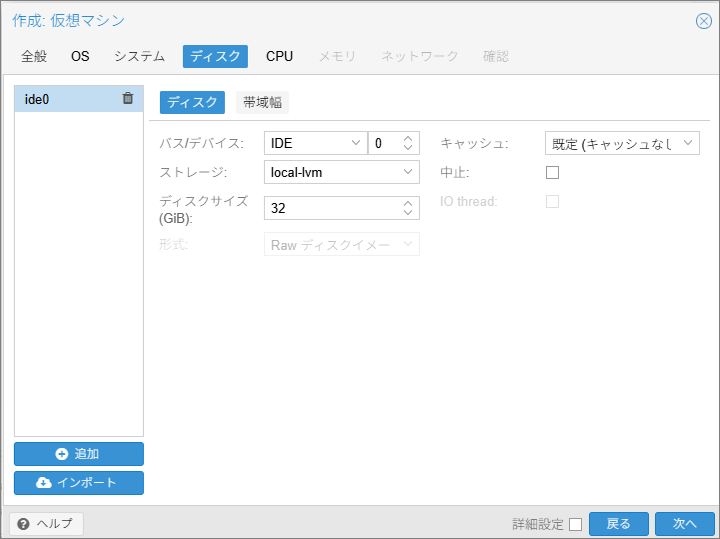
修正するためには「IDE」ではなく「SCSI」を選択します。"VirtIO Block"ではありません。
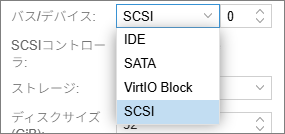
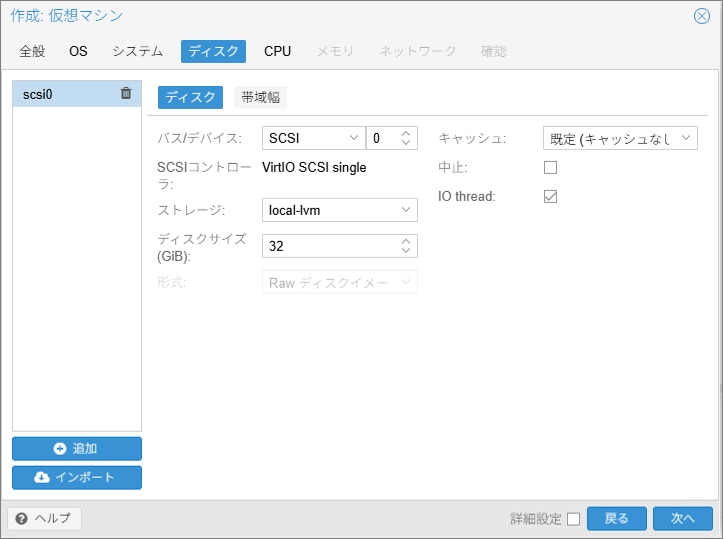
「バス:SCSI」を選択すると"バス/デバイス"の下の表記が変わります。
「SCSIコントローラ: VirtIO SCSI single」と表示されていることを確認してください。
4-3. キャッシュ設定の変更
また、仮想マシン作成時の[ディスク]タブには、Windowsだけでなく、全種別/バージョンで設定を変えた方がよい、という項目もあります。
キャッシュについて標準では「既定(キャッシュなし)」が選択されていますが、これを「Write Back」に選択変更すると、動作レスポンスが向上します。
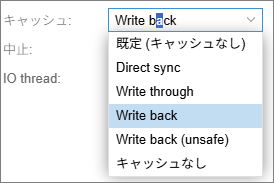
ただし、サーバ/ディスクの電源が突然切れた場合に、アプリケーションに対してはディスク上に書き込んだことになっているものの、実際にはメモリ上にだけ存在しているデータが失われる可能性があります。 厳密性が要求される場合は「キャッシュなし」を選択してください。
4-4. Discard(中止)設定について
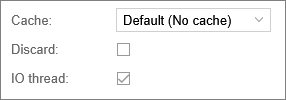
もう1つ、日本語表記では「中止」と書かれている項目は、英語表記では「Discard」となっています。これは保存先のディスクがTRIMコマンドをサポートするSSDである場合に利用できる項目となります。
TRIMコマンドはデータを書き込んだブロックが不要になり、再利用可能な状態とするために実行するコマンドです。
このため、「中止」ではなく「廃棄」というべき設定です。TRIMコマンドをサポートしているNVMe SSDなどを使用している場合は、中止、という言葉の強さに惑わされず、設定しても良いものとなります。
5. まとめ
今回は、Proxmox VEで仮想マシンを作成する際のゲストOS種別・バージョン選択が、ハードウェア構成にどのような影響を与えるかを検証しました。
ポイントを整理すると、以下のとおりです。
- 選択肢は11パターンあるが、ハードウェア構成としては5種類に集約される
- 種別/バージョンの細かい違いは、ハードウェア構成ではなく仮想マシンの挙動制御(Hotplug等)に使用されている
- Linuxの場合、2026年現在は「6.x - 2.6 Kernel」を選択すれば問題ない
- Windowsの場合、ディスクのバスを「IDE」から「SCSI」に変更することでパフォーマンスが向上する
- キャッシュ設定を「Write Back」に変更することで高速化できるが、データ保全の要件に応じて判断する
- 可能な限りは実際に動かすOSと種別/バージョンを一致させるのが望ましい
vSphere環境では、仮想マシン作成時にゲストOSを選択した後に標準で設定されているハードウェア構成を変更する、ということはSecure Boot関連での変更以外ではあまり行わないかと思われます。
Proxmox VE環境でも同様に標準設定の状態で使用した場合、パフォーマンス面で損をしてしまうケースが発生してしまいます。
特にWindows仮想マシンを運用される場合は、ディスク周りの設定を意識して構成することをお勧めします。
本記事は検証環境での結果に基づいています。本番環境への導入時は、十分な検証を行ってください。

【Proxmox】関連ブログ