【画像付き!】ManageEngineの見積もり方法を解説!必要な情報と依頼手順がひと目でわかる
社内のIT管理やセキュリティ対策を強化したいとき、「どのツールを選べばいいのか」「何から始めればいいのか」と迷った経験はありませんか?そんな課題を解決するツールのひとつがManageEngineです。
しかし、製品数の多さから「興味はあるけれど、見積もり依頼のハードルが高い……」と感じている方も多いのではないでしょうか。また、製品ごとに見積もりに必要な情報が異なるため、「そもそも何を準備すればいいのか分からない……」というお客様も多いのではないでしょうか。
このブログでは、そんな方に向けて、見積もり依頼に必要な情報を整理しながらスムーズに依頼できる方法をご紹介します。
- このブログを読むと、こんなことが解決できます!
■ ManageEngineの見積依頼に必要な情報が一目でわかる
■ フォームを見るだけで何を準備すればよいかが把握できる
■ 問い合わせ〜打ち合わせまでのスピードが大幅に短縮できる

1. ManageEngine製品についておさらい
まずは、ManageEngine製品とライセンス体系について軽くおさらいしておきましょう!
1-1.ManageEngine製品の紹介
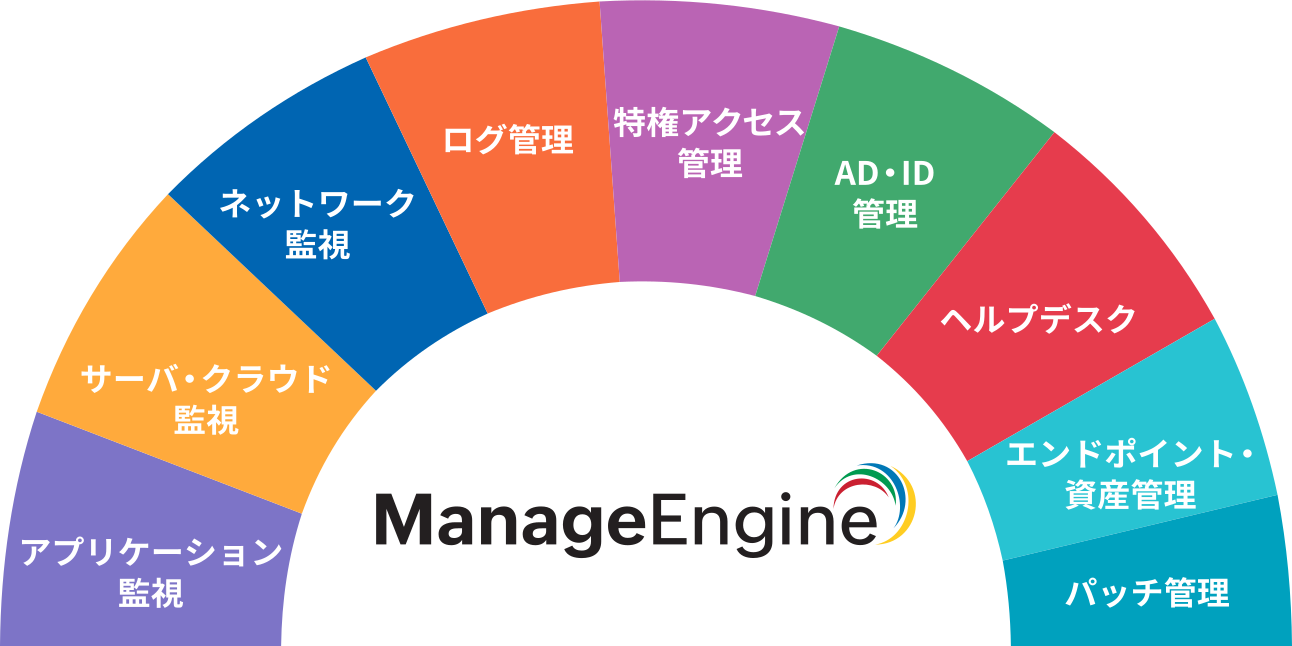
ManageEngineは、IT運用管理とセキュリティ対策をシンプルに実現するソフトウェア製品シリーズです。監視・管理・セキュリティ領域を横断的に支援する20種類以上の製品群で構成されており、低コストで運用工数の削減とセキュリティ対策を実現できる点が特徴です。
それぞれ8つのカテゴリに複数の製品があります。それぞれの製品の詳細は下記からご確認いただけます。
1-2.ライセンス形態について
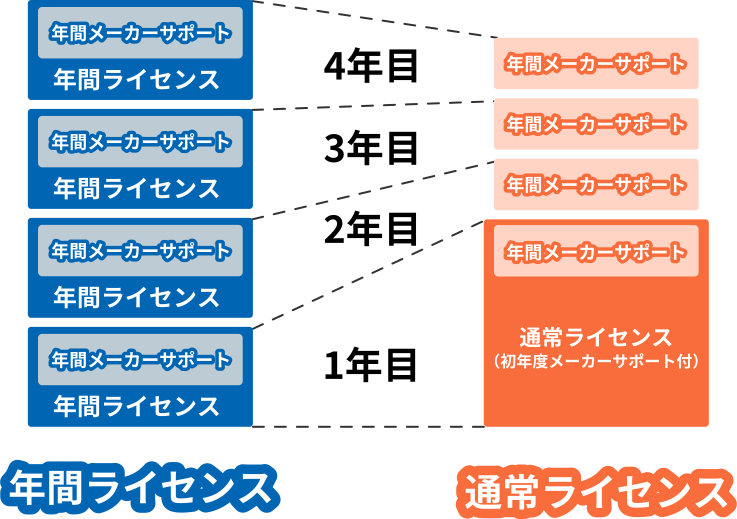
ManageEngine製品には、2種類のライセンス形態があります。自社の運用スタイルや利用期間に合わせて選択しましょう。
- 年間ライセンス
1年単位で利用するサブスクリプション型です。初期費用を抑えたい場合におすすめです。
- 通常ライセンス
買い切り型ライセンスです。構成にもよりますが、4年~5年以上の長期利用の場合にコストメリットがあります。
年間ライセンスから通常ライセンスへの切り替えも大変スムーズにできます!
お気軽に購入したい場合、まず年間ライセンスを購入してから、通常ライセンスへの切り替えも可能です。
2. 見積依頼ページを使うメリット
2-1.従来の見積依頼の課題
これまで多くのお客様から、こんなお声をいただいていました。
 「どの製品を選べばいいかわからない……」
— 20種類以上の製品があり、自社に合うものを特定するのが難しい。
 「何を準備すればよいかわからない……」
— 見積依頼に必要な情報(ライセンス数、環境情報など)が不明確。
 「問い合わせてから回答までに時間がかかる……」
— 必要情報が揃っていないため、やり取りが何往復にもなってしまう。
こうした課題を解決するために、弊社では専用の見積依頼ページをご用意しています。
2-2.見積り依頼のフォームで解決できること
見積依頼フォームを使うと、次のようなメリットがあります。
 製品選びに迷った場合もサポート
「どの製品が自社に合うかわからない」という場合でも、フォーム内でご状況をお知らせいただければ、弊社担当者がヒアリングのうえ最適な製品をご提案します。
 必要情報が一目でわかる
フォームの入力項目を見るだけで、「何を準備すればよいか」がパッとわかります。ライセンス数・管理対象台数・利用環境など、見積もりに必要な情報が整理されているため、問い合わせ前に自社の状況を確認するチェックリストとしても活用できます。
提案や見積りについて打合せまでの時間を短縮できる
必要情報を事前に揃えた上でご連絡いただけるため、初回の問い合わせから打ち合わせ・見積書提出までの期間を大幅に短縮できます。「何度もメールのやり取りが必要だった」という手間がなくなります。
3. Patch Manager Plusを例に見積もり依頼してみよう
実際にどのような情報を入力するのかイメージしやすいよう、今回はPatch Manager Plusを例に見積もり依頼の流れをご紹介します。
Patch Manager Plusは、社内端末のパッチ管理を一元化し、Windows・Linux・Macや1,100種類以上のサードパーティー製品に対応するエンドポイントパッチ管理製品です。また、WSUS廃止に伴う、代替ソリューションとして、注目されている製品でもあります。
▼ 画像をクリック!
- パッチ管理に関するお役立ち資料
本資料では、WSUS廃止の影響と、今後のパッチ管理の代替え方法について解説します。
今のうちからしっかりと今後の対策を検討し、準備を進めておきましょう。
- Patch Manager Plusの見積もりで必要な情報チェックリスト
オンプレミス版 or クラウド版の選択
3-1. 見積り依頼ページには2つの入り口があります
見積もり依頼ページにアクセスすると、最初に「とりあえずお見積り依頼をしたい」と「まずは相談したい」の2つの選択肢が表示されます。
「とりあえずお見積り依頼をしたい」は、検討している製品やおおまかな構成がある程度決まっている方向けです。製品ジャンルの選択から見積もり依頼まで、フォームに沿って進めることができます。
一方、「まずは相談したい」は、どの製品が自社に合うかまだわからない方や、要件を整理したい方向けです。弊社担当者がヒアリングのうえ、最適な製品をご提案します。
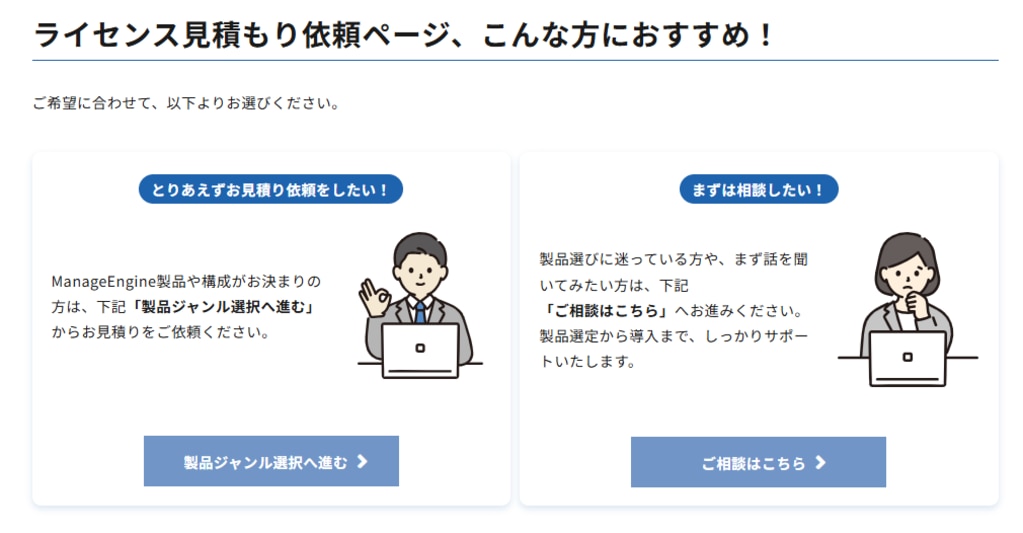
それでは、「とりあえずお見積り依頼をしたい」を選んだ場合の実際の手順を見ていきましょう。
3-2.製品ジャンルを選択する
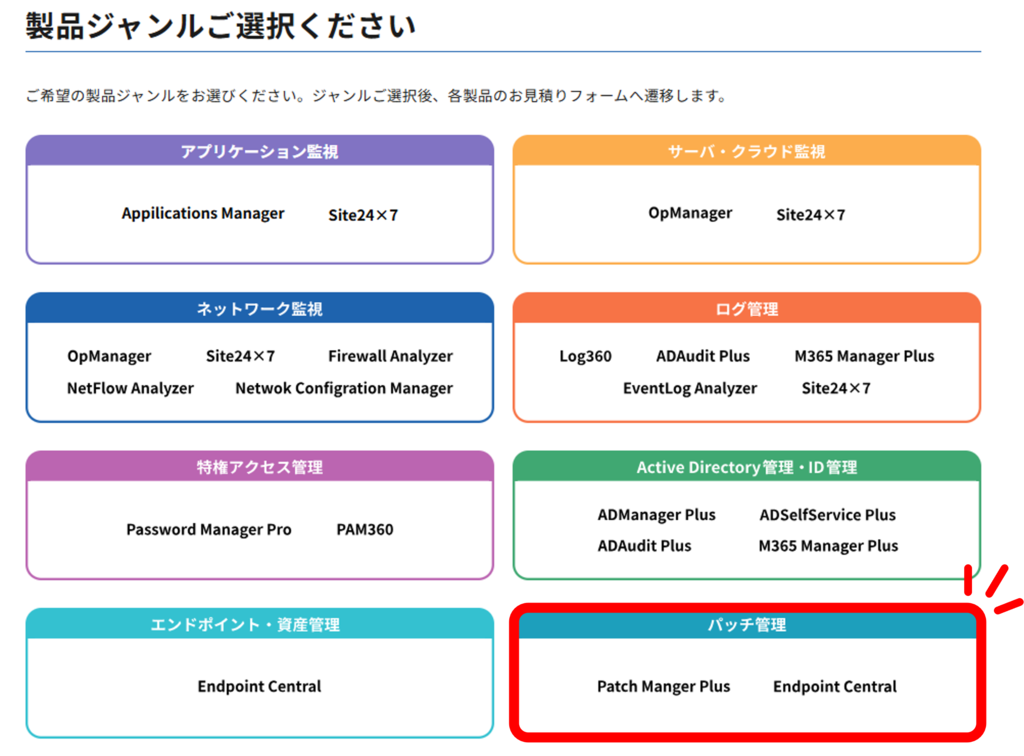
「製品ジャンル選択へ進む」をクリックすると、8つの製品ジャンルが表示されます。Patch Manager Plusの見積もり依頼をしたい場合は「パッチ管理」ジャンルに属していますので、「パッチ管理」を選択してください。
ジャンルを選択すると、そのジャンルに属する製品の一覧が表示され、各製品のお見積りフォームへ進むことができます。
3-3.製品、オンプレミス版 or クラウド版を選択する
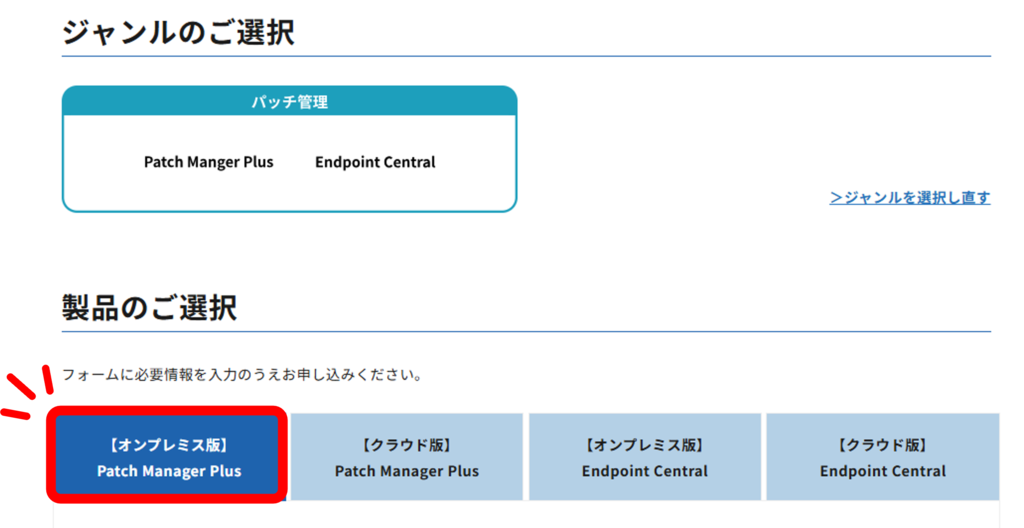
「パッチ管理」ジャンルを選択すると、Patch Manager PlusとEndpoint Centralのオンプレミス版・クラウド版が表示されます。Patch Manager Plusにはオンプレミス版とクラウド版があります。今回は「【オンプレミス版】Patch Manager Plus」を例に進めます。
3-4.必要情報を入力する
製品を選択すると、見積もりに必要な情報の入力フォームが表示されます。主な入力項目は以下のとおりです。
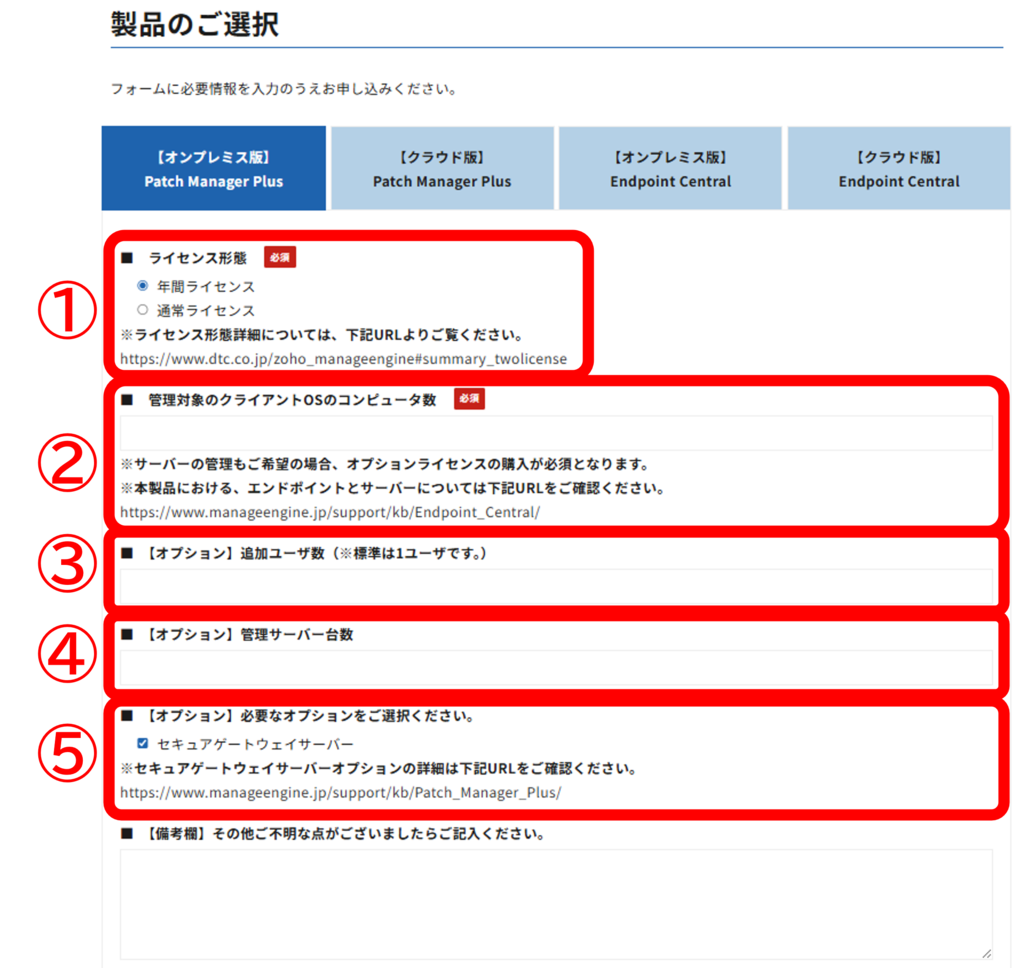
- ①【必須入力】ライセンス形態
「年間ライセンス」または「通常ライセンス」を選択します。
それぞれの違いは本ブログ「1-2.ライセンス体系」をご参照ください。
- ②【必須入力】管理対象のクライアントOSのコンピュータ数
パッチ管理の対象となるWindows・Linux・MacなどのPC・端末の台数を入力します。
- ③【オプション】追加ユーザー数
標準は1ユーザーです。複数の管理者でシステムを操作する場合に追加ユーザー数を入力します。
- ④【オプション】管理サーバー台数
パッチ管理の対象として、サーバーを含める場合、その台数を入力します。
- ⑤【オプション】必要なオプション
セキュアゲートウェイサーバーなど、追加オプションが必要な場合にチェックを入れます。
- 備考欄
台数の根拠や構成の補足など、その他ご不明な点があれば自由に記入できます。不明な点があればここに記載しておくと、担当者からの回答がスムーズになります。
必要情報の入力が完了したら、フォーム下部の確認ボタンを押して内容を確認し、送信してください。送信後、2営業日以内に弊社担当者より見積書をご提示します。
入力内容に不明な点がある場合でも、備考欄に現状をご記入いただければ担当者がヒアリングしながら対応します。「完璧に揃えなければ」と構えず、まずはわかる範囲で送信してみてください!
4. まとめ
今回は、ManageEngine製品の概要・ライセンス形態、そして弊社見積依頼ページのご紹介をしました。
ManageEngineは製品ごとに見積もりに必要な情報が異なりますが、見積もり依頼フォームを利用することで、必要項目を確認しながらスムーズに依頼できます。
特に事前に確認しておきたいのは、
利用したい製品
ライセンス形態
管理対象台数
必要なオプション
です。
「どの製品を選べばよいかわからない」「まずは概算費用だけ知りたい」という場合でもご相談可能です。お気軽にお問い合わせください。
関連ブログ
関連記事